 ▾
▾Čo je cache (medzipamäť) a ako ju zmazať
Pojem cache sa objavuje v prehliadači, v nastaveniach telefónu i pri riešení problémov s webmi, ale málokto vie, čo presne znamená. Medzipamäť má za úlohu zrýchľovať načítavanie dát, avšak niekedy môže byť skôr na obtiaž. Vysvetlime si, čo je cache pamäť, ako funguje v praxi a kedy dáva zmysel ju vymazať.
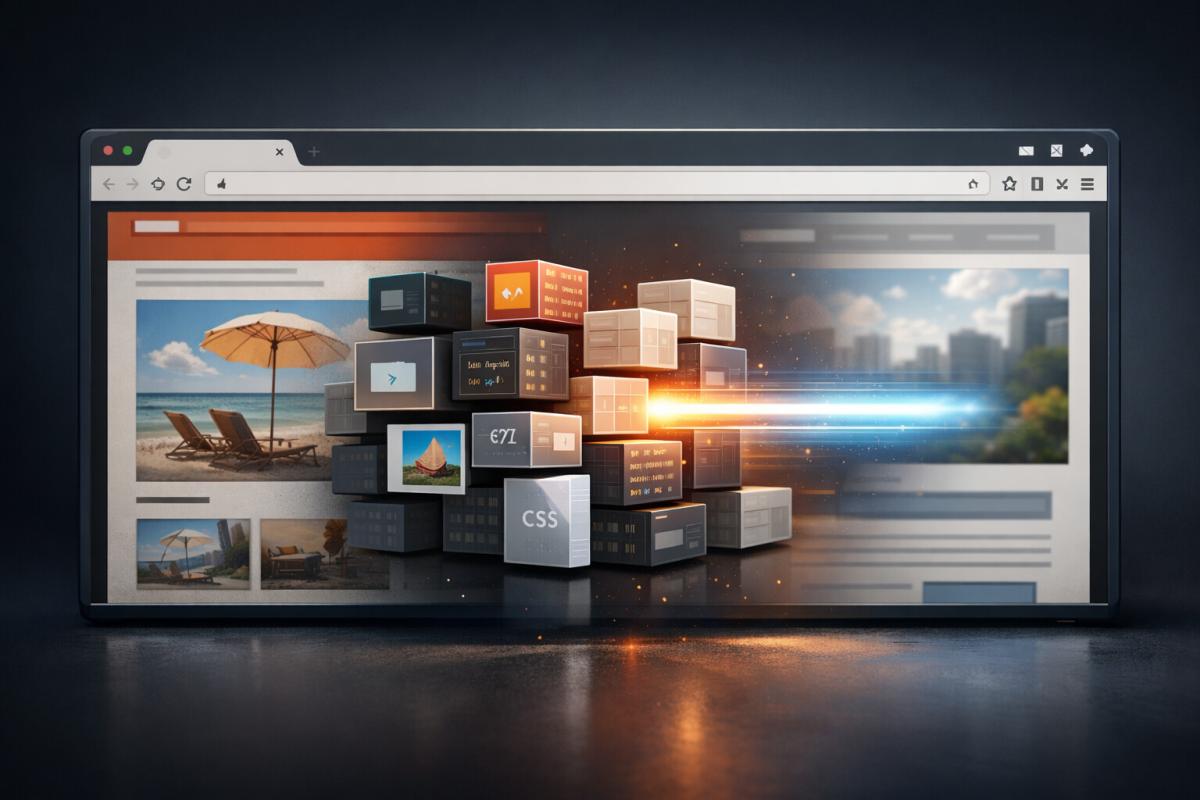
Možno sa vám to už stalo. Otvoríte web, ale vidíte iný stav, než očakávate – napríklad chýba časť obsahu, stránka má staré rozloženie alebo sa nezobrazujú aktualizované obrázky, ktoré inde vidíte bez problému. V takých chvíľach sa často hovorí o tom, že je potrebné zmazať cache.
Práve medzipamäť môže spôsobiť, že prehliadač pracuje s predtým uloženými dátami namiesto tých aktuálnych. To sa typicky prejaví v momente, keď sa web zmenil, ale váš prehliadač o tom „nevie“ a stále zobrazuje staršiu podobu stránky.
V nasledujúcich častiach článku si vysvetlíme, čo je cache pamäť, kedy môže začať robiť problémy a ako ju odstrániť tak, aby sa web nanovo načítal v správnej podobe.
Čo je cache a k čomu slúži?
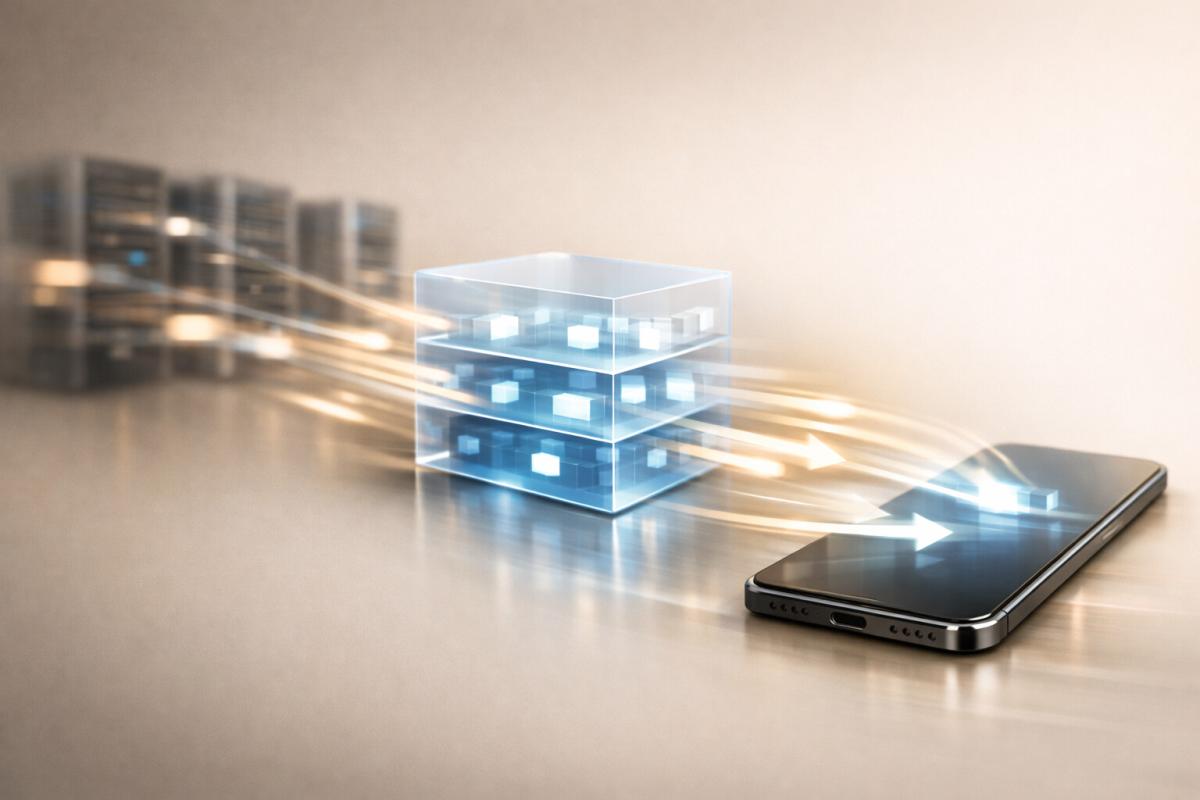
Keď navštívite webovú stránku, prehliadač si z nej ukladá časť dát lokálne do zariadenia. Práve tomu sa hovorí cache, po slovensky medzipamäť. Najčastejšie ide o obrázky, súbory štýlov alebo skripty, ktoré sa na stránke nemenia pri každom otvorení.
Zmysel cache pamäte je jednoduchý. Ak sa na ten istý web vrátite znova, prehliadač už niektoré dáta nemusí sťahovať z internetu, ale vezme si ich z uloženej medzipamäte. Stránka sa vďaka tomu otvorí rýchlejšie a menej sa zaťaží ako pripojenie, tak server.
Z pohľadu bežného používateľa je cache niečo, čo funguje automaticky na pozadí. Túto medzipamäť nemusíte zapínať ani nastavovať a väčšinu času o nej vôbec neviete. Práve preto je dobré rozumieť tomu, čo je cache a prečo existuje. Nejde o chybu ani zbytočné ukladanie dát, ale o bežnú súčasť fungovania moderných webov a aplikácií.
Dokiaľ všetko funguje správne, medzipamäť plní svoj účel a nijako vás neobmedzuje. Kedy sa môže stať skôr prekážkou než pomocou, sa pozrieme v ďalšej časti.
Kedy môže cache spôsobovať problémy
Problémy sa zvyčajne objavia v momente, keď sa obsah webu alebo aplikácie zmení, ale prehliadač stále pracuje s uloženými dátami. Cache v tú chvíľu neplní svoju bežnú úlohu zrýchlenia, ale bráni tomu, aby sa načítala aktuálna verzia stránky.
Typickým príkladom je aktualizácia webu. Stránka má nové rozloženie, upravené štýly alebo iné obrázky, ale prehliadač si ďalej načítava staršie súbory z medzipamäte. Výsledkom môže byť rozhádzaný vzhľad, chýbajúce časti stránky alebo kombinácia starého a nového obsahu.
Podobné správanie sa môže objaviť aj po aktualizácii prehliadača alebo jeho doplnkov. Zmení sa spôsob, ako sa stránky vykresľujú, ale uložená cache pamäť obsahuje súbory vytvorené pre predchádzajúcu verziu. Web potom môže reagovať pomalšie, zobrazovať drobné chyby alebo sa správať nestandardne.
Stretnúť sa s tým môžete aj pri správe alebo ladení webu. Ak sa stránka zobrazuje inak v rôznych prehliadačoch alebo na rôznych zariadeniach, veľmi často je rozdiel práve v uloženej cache pamäti.
Ako zmazať cache?
Postup sa líši podľa prehliadača, ale princíp je vždy podobný. Nižšie nájdete prehľadné kroky pre najpoužívanejšie varianty.
Google Chrome
- Otvorte menu prehliadača (tri bodky vpravo hore).
- Zvoľte Nastavenia.
- Prejdite do časti Ochrana súkromia a zabezpečenie.
- Kliknite na Vymazať údaje o prehliadaní.
- Vyberte časové obdobie (napr. posledných 24 hodín alebo celé obdobie).
- Zaškrtnite Obrázky a súbory v medzipamäti.
- Potvrďte voľbu Vymazať dáta.
Rýchla skratka:
- Ctrl + Shift + Delete (Windows/Linux)
- Cmd + Shift + Delete (Mac)
Mozilla Firefox
- Otvorte menu (tri čiarky vpravo hore).
- Zvoľte Nastavenia.
- Prejdite do sekcie Súkromie a zabezpečenie.
- V časti Cookies a dáta stránok kliknite na Vymazať dáta.
- Zaškrtnite Medzipamäť webového obsahu.
- Potvrďte vymazanie.
Rýchla skratka:
- Ctrl + Shift + Delete (Windows/Linux)
- Cmd + Shift + Delete (Mac)
Microsoft Edge
- Kliknite na menu (tri bodky vpravo hore).
- Otvorte Nastavenia.
- Prejdite do časti Ochrana osobných údajov, vyhľadávanie a služby.
- Zvoľte Vybrať, čo chcete vymazať.
- Zaškrtnite Obrázky a súbory v medzipamäti.
- Potvrďte vymazanie.
Rýchla skratka:
Ctrl + Shift + Delete
Safari (macOS)
- Otvorte Safari a v hornej lište kliknite na Safari.
- Zvoľte Nastavenia a prejdite na kartu Súkromie.
- Kliknite na Spravovať dáta webových stránok.
- Zvoľte Odstrániť všetko.
Alternatíva:
Ak máte zapnutú ponuku Vývojár, môžete použiť voľbu Vyprázdniť medzipamäť priamo z horného menu.
Čo sa stane po zmazaní?
Po zmazaní cache sa pri ďalšej návšteve webu všetky potrebné údaje znovu stiahnu zo servera. Stránka sa preto môže spočiatku načítavať o niečo pomalšie. Akonáhle sa však nová medzipamäť znovu vytvorí, správanie webu sa vráti do bežného stavu.
V niektorých prípadoch môžete byť vyzvaní na opätovné prihlásenie k webom alebo sa obnovia ich východiskové nastavenia. Záleží na tom, či ste spolu s cache pamäťou zmazali aj ďalšie uložené dáta, napríklad cookies. Samotné vymazanie cache však neovplyvní účty ani uložený obsah na weboch.
Hlavným efektom je, že sa stránky načítajú v aktuálnej podobe. Ak ste predtým videli neúplný obsah, staré rozloženie alebo kombináciu starých a nových prvkov, po zmazaní cache by sa web mal zobraziť správne.
Má pravidelné čistenie zmysel?
Vymazanie cache nie je činnosť, ktorú by bolo potrebné robiť pravidelne alebo preventívne. Medzipamäť je navrhnutá tak, aby fungovala dlhodobo a bez zásahov používateľa.
V praxi teda platí jednoduché pravidlo: ak weby fungujú správne, nie je dôvod cache pamäť riešiť. Čistenie má zmysel až vtedy, keď potrebujete overiť, či prehliadač pracuje s aktuálnymi dátami a nie s tými, čo má uložené z minulosti.
Je preto užitočné vedieť, ako zmazať cache, ale nie je nutné z toho robiť rutinu. Berte to ako nástroj, ku ktorému sa vrátite len vtedy, keď je k tomu konkrétny dôvod.
Je anonymný režim naozaj anonymný? Kto stále vidí, čo robíte

Myslíte si, že vás anonymný režim na internete skryje pred všetkými? V skutočnosti funguje trochu inak. Vysvetlíme, čo skutočne robí, kedy má zmysel ho používať, kto môže vašu aktivitu stále vidieť a tiež či možno v anonymnom režime dohľadať históriu.
Prečo AI halucinuje? Pohľad pod pokrievku jazykových modelov

AI dokáže počas pár sekúnd odpovedať takmer na akúkoľvek otázku. Niekedy ale sebavedome uvedie aj informáciu, ktorá nie je pravdivá. Prečo sa to deje a čo sú takzvané AI halucinácie? V článku si vysvetlíme, ako veľké jazykové modely fungujú, prečo niekedy vytvárajú nepravdivé odpovede a ako sa vývojári snažia tento problém postupne obmedziť.
Čo je CDN a prečo sa obsah internetu kopíruje po celom svete

Za každým načítaným videom, fotografií alebo webovou stránkou stojí technológia zvaná CDN. Využívajú ju streamovacie služby, sociálne siete i bežné weby, napriek tomu o nej mnoho ľudí nikdy nepočulo. V článku si vysvetlíme, čo táto skratka znamená, ako funguje, prečo sa obsah internetu ukladá na rôznych miestach sveta a prečo sa bez nej dnešný internet len ťažko zaobíde.
Kto zdedí vaše fotky, e-maily a účty? Digitálne dedičstvo rieši málokto

Keď sa hovorí o dedičstve, väčšina ľudí si predstaví dom, auto alebo peniaze na účte. Lenže po sebe zanechávame aj tisíce fotiek, e-maily, účty na sociálnych sieťach alebo dáta uložené v cloude. Čo sa s nimi stane po smrti a kto k nim získa prístup? V článku sa pozrieme na to, ako funguje digitálne dedičstvo, prečo môžu mať pozostalí s dátami problémy a ako si v online stope urobiť poriadok už dnes.
Kadial vlastne tečie internet? Vlákna tenké ako vlas, ktoré spájajú kontinenty

Predstava, že internet prúdi hlavne vzduchom, je mýtus. Celý technologický svet je závislý na ťažkom hardvéri v morském piesku. V článku preberieme technológiu podmorských káblov. Dozviete sa, ako fungujú optické vlákna, čo znamená ich pokládka z lodí a ako sa z hlbín oceánov stalo geopolitické bojisko.
Prečo nás trápi únava zo predplatného alebo Ako zastaviť miznutie peňazí v 4 krokoch

Koľko peňazí mesačne odchádza z vášho účtu za online služby? Model trvalých platieb ľudí často vyčerpáva, pretože z peňaženky miznú desiatky drobných súm, ktoré sa postupne nazbierajú v nečakane vysoké sumy. V texte sa oprieme o čerstvé dáta z roku 2026, ukážeme si priepastný rozdiel medzi našimi odhadmi a realitou a ponúkneme štyri konkrétne kroky, ako mať svoje výdavky o niečo viac pod kontrolou.